顔認証を使った入場管理する方法
QRコードの利便性を活かしつつ顔認証も利用する

受付業務や入場管理、出勤管理など、人に対する管理を行う上でもっとも広く使われている手段のひとつがQRコードですが、「そのQRコードを持っている人が本当に本人なのか」という点までは厳密に判定するには顔認証が有効です。
キューRクラウドでは、QRコードを使った入場記録と並行して、顔認証機能も利用できます。本ページでは、顔認証を導入する方法を解説します。
定義データのヘッダ名編集で、どこか一つのカラム枠のヘッダ名に[face]を記載します。
![どこか一つのカラム枠のヘッダ名に[face]を記載](/manual/img/face_header_edit.png "どこか一つのカラム枠のヘッダ名に[face]を記載")
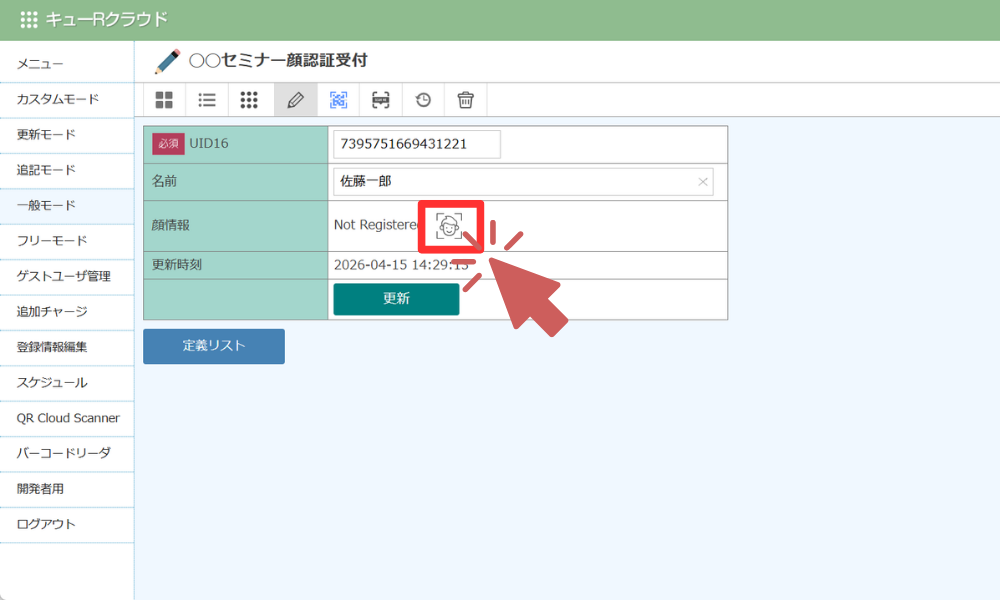
該当データに専用アイコンが出現します。
このアイコンをクリックすると、顔登録画面が起動します。
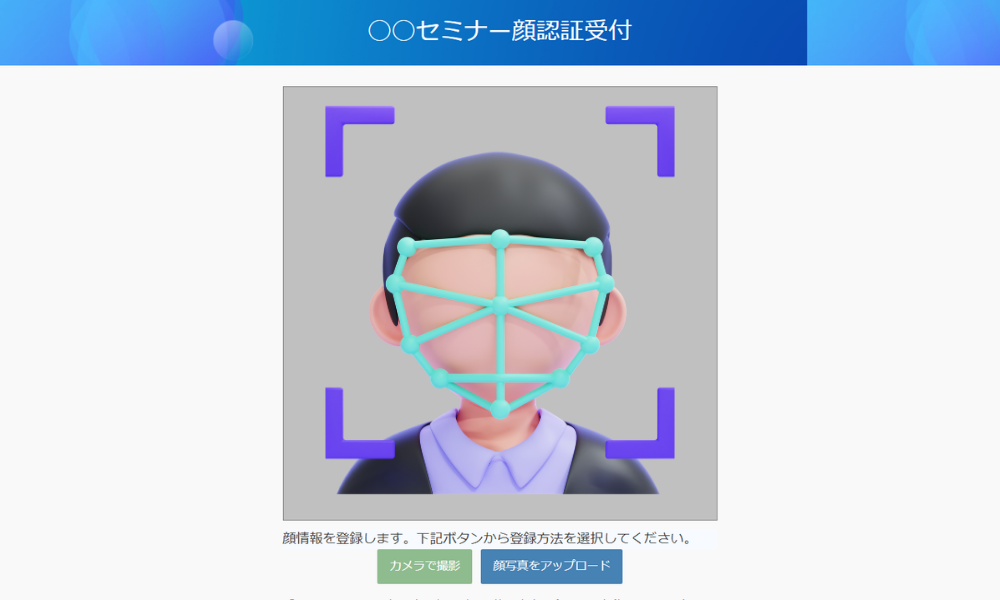
顔登録には、WEBカメラを使って、その場で顔情報を登録する方法と、事前に別撮りで撮影した顔写真ファイルをアップロードする方法があります。
初回に限り、カメラデバイスへのアクセス許可が出ますので許可してください。
顔が登録されると、データ編集画面には「Registered」と表示されます。1度登録されたデータを再登録する場合は、ゴミ箱アイコンから一旦データを削除してから再登録してください。
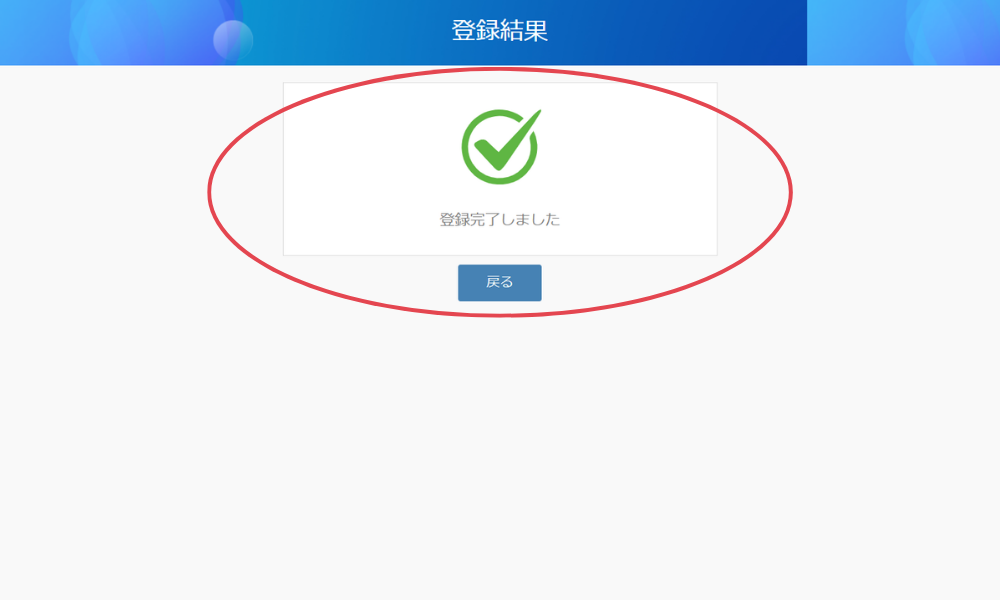
QRコード読み取りと同じように、顔照合画面に、対象者が顔をカメラの前に立つだけで、照合を行い、登録データと一致判定すると、QRコード読み取りと全く同じ動作を行うことができます。
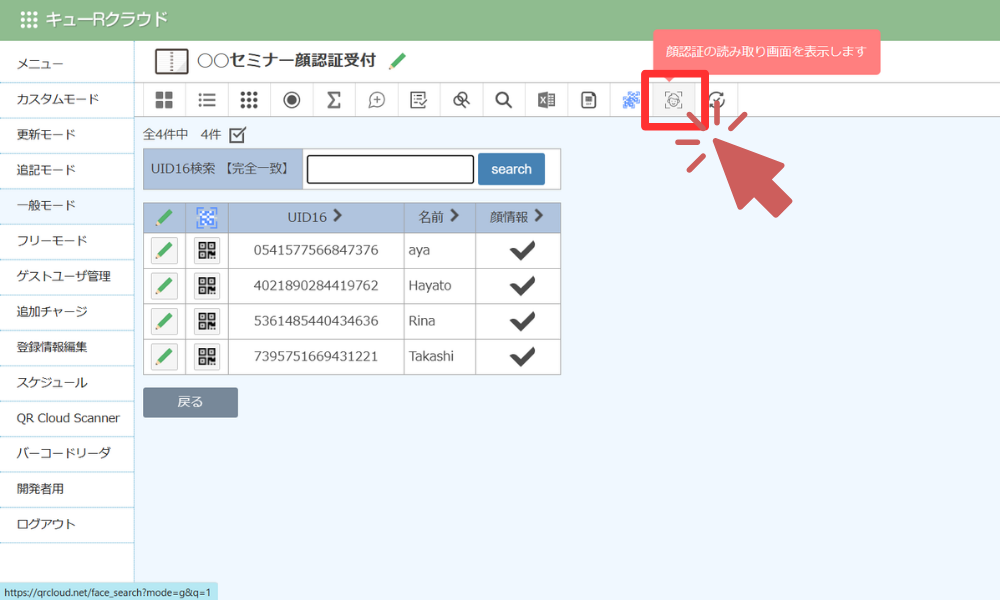
定義データ一覧にある顔アイコンをクリックします。
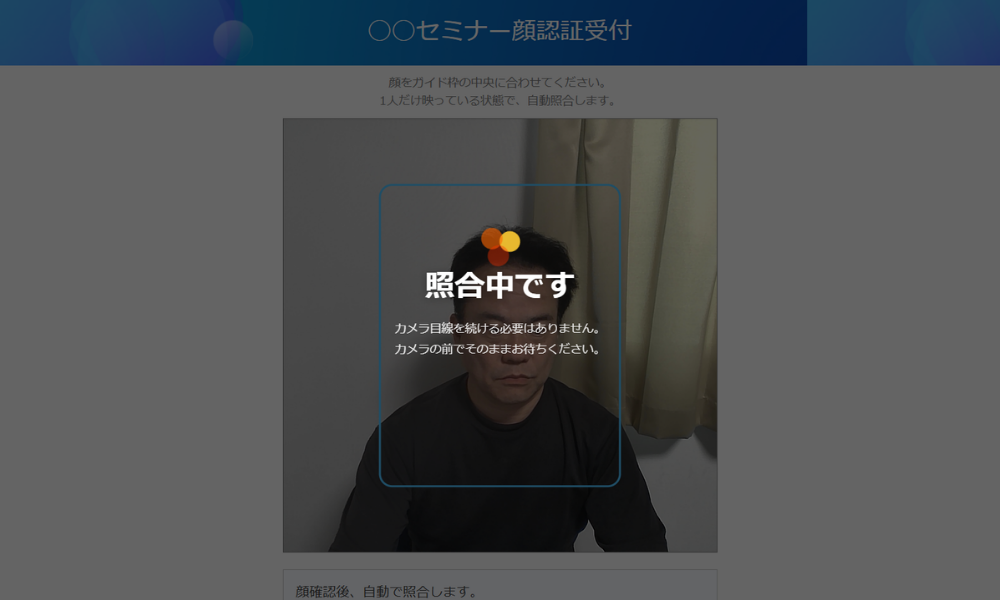
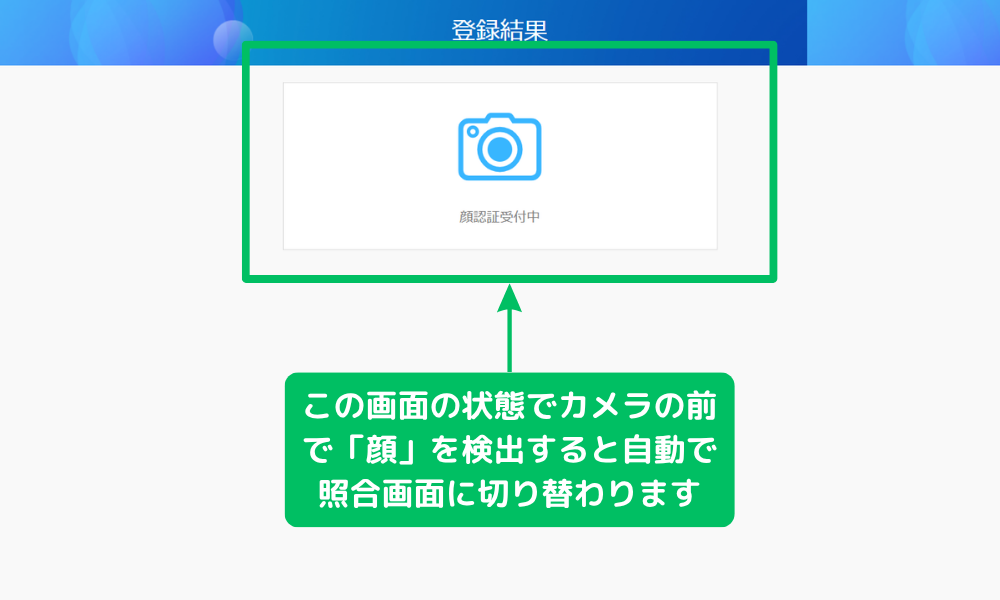
自動的に内蔵WEBカメラが起動し、カメラ内に人の顔が映ると、自動的に照合が開始されます。
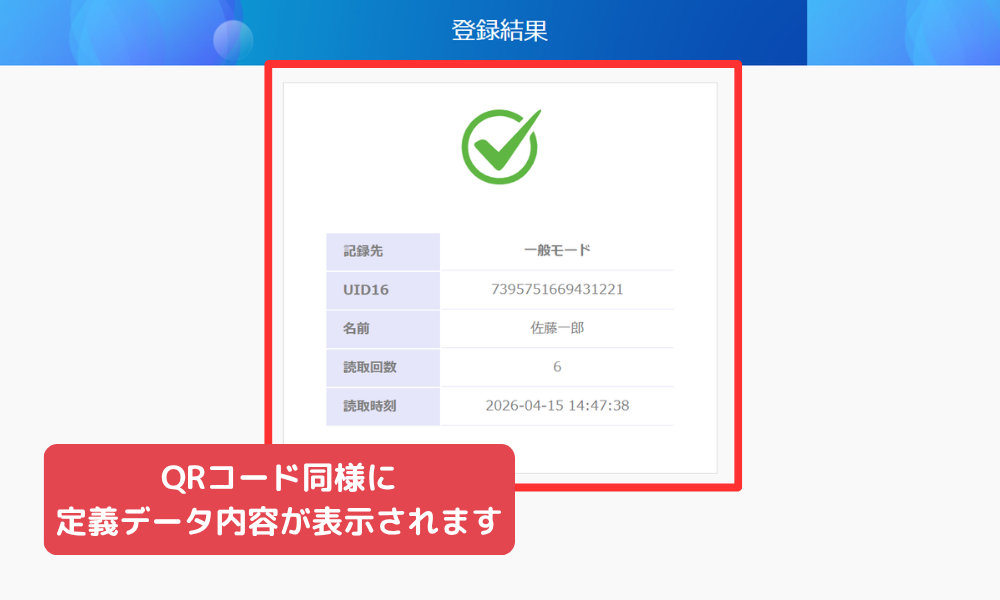
以前に定義データ内に登録された顔データと一致すると、QRコード読み取り同様に、更新モードなら読み取り時刻が、追記及び一般モードであれば、データ追記が行われます。
受付する場所にWEBカメラを固定設置しておけば、カメラ内に人の顔が入ると、自動的にWEBカメラが立ち上がり、顔照合が開始されます。
カメラの前から離れると、自動待機画面に切り替わります。
特殊コード[I/O]を用いれば、会社などの従業員の出退勤管理でも顔認証をつかった運用が可能です。[q-]や[q+]を用いれば、顔認証の有効期限の範囲指定による運用も可能になります。
顔情報の登録は、1つの定義データに対し、同一人物が登録できるのは1枠に限ります。(同一定義データ内に2つ以上のデータ枠に同一人物の重複登録を防ぐため)
登録される顔データは独自方式による数値羅列データにて厳重に保管され、これらの顔識別判定専用数字データは、たとえ利用者であっても個別に取り出すことはできません。
顔認識数字データは、キューRクラウド内に限り、顔照合チェックとして利用され、他のサービスや外部アプリケーションへの共有は行われません。加えて、登録時に撮影またはアップロードした顔写真画像等の生データは独自数字に変換後、即時破棄されクラウド上にも保存も行いません。
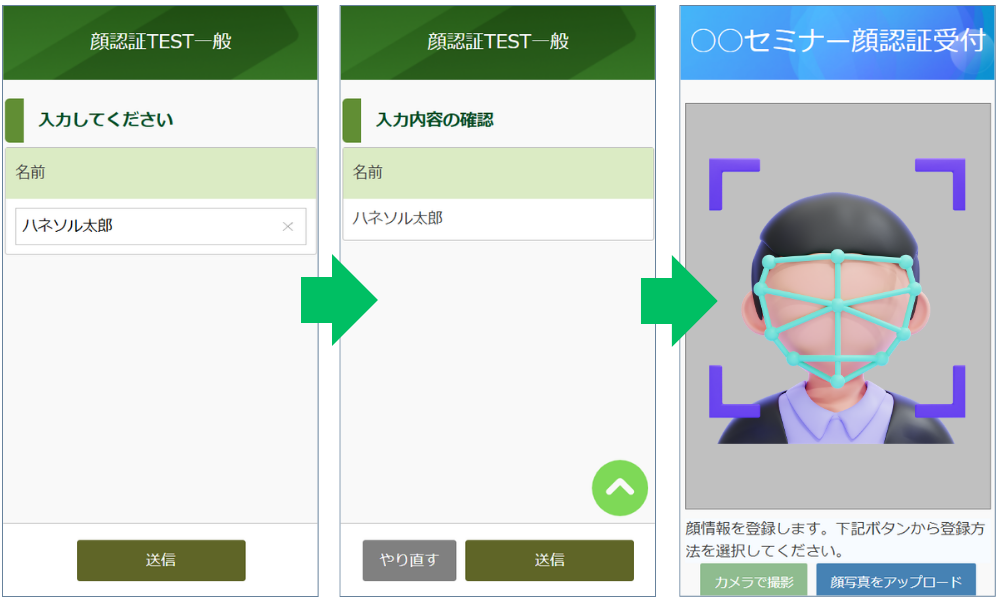
定義データのヘッダ名に[face]の文字が含まれていれば、WEBフォーム運用でも自動的に顔登録画面が発動します。
WEBフォームURL情報をQRコードで開示すれば、登録者のスマートフォンから顔登録をしてもらう運用も可能です。
QRコードと顔認証を組み合わせの利用も可能です。来場者数の多い一般イベントではQRコード中心に、一方で関係者専用エリアや重要区画への入場、本人限定の受け渡し業務などでは顔認証が効果的です。目的に応じて使い分けをご検討ください。
業務効率化をQRコードを使って簡単に導入できるWEBデータベース「キューRクラウド」を使った導入事例をご紹介します。